
(609) 7606027
admin@srcsb.com

Pemasangan Mawarsoft School Financial biasanya dilakukan menggunakan installer. Walau bagaimana pun terdapat cara lain untuk memasang Mawarsoft School Financial ke komputer anda iaitu melalu perisian GoUpdate. Pemasangan melalui cara ini memberi kelebihan mudah diupdate apabila terdapat penambahbaikan.
Pemasangan dengan kaedah ini memerlukan komputer anda online dan boleh mengakses internet. Untuk memasangan perisian Mawarsoft School Financial dan FlitGate Basic (program server) ke komputer anda, sila ikut langkah-langkah berikut:
Nota! Memasang Mawarsoft School Financial dan FlitGate ke komputer yang sama membolehkan komputer tersebut digunakan secara bersendirian (stand alone).
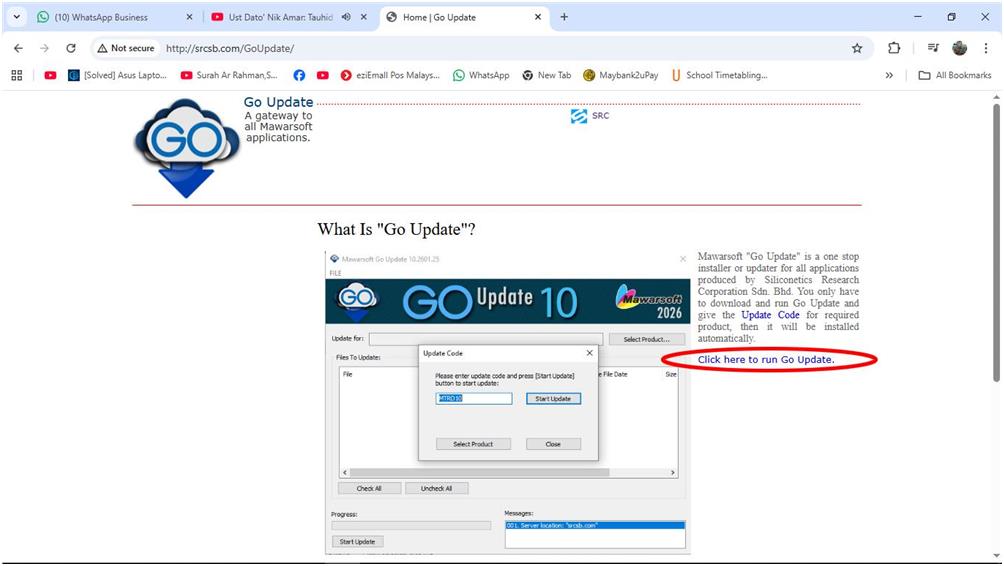
Lawati laman sesawang "http://www.srcsb.com/GoUpdate/", kemudian klik pautan "Click here to run Go Update". Apabila selesai, fail GoUpdate.exe akan dimuat-turun dan disimpan di folder "Download".
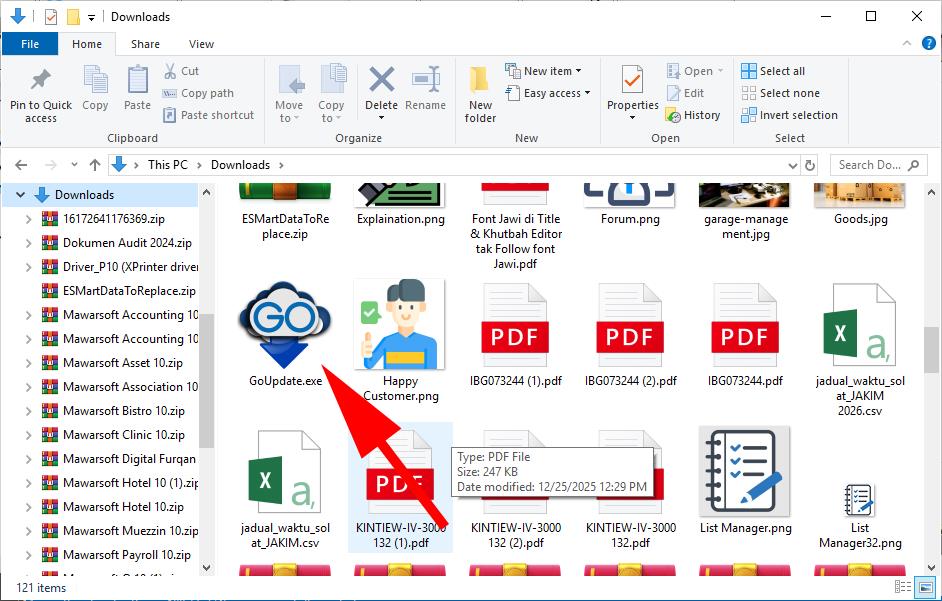
Menggunakan "File Explorer", buka folder "Download" dan jalankan program "GoUpdate.exe".
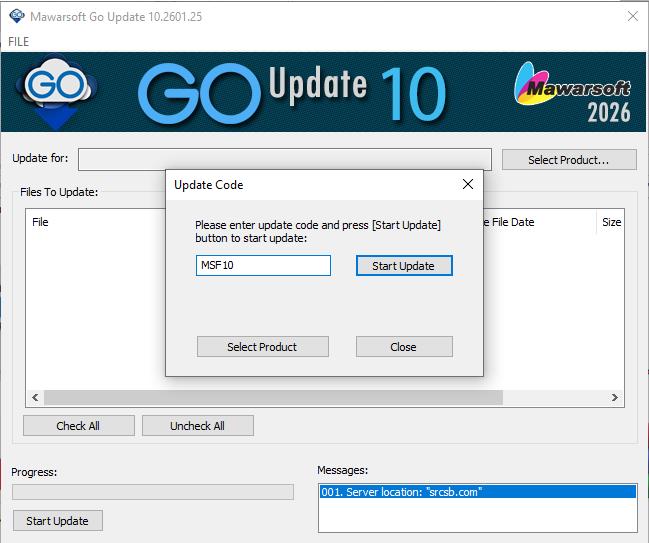
Apabila GoUpdate dijalankan, kotak dialog seperti di atas akan dipaparkan. Masukkan kod "MSF10" kemudian tekan butang [Start Update]. Tunggu sehingga pemasangan selesai.
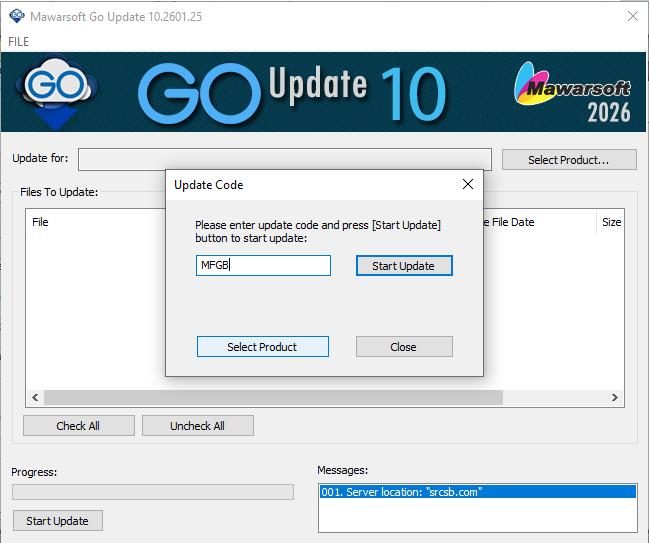
Untuk memasang perisian server Mawarsoft FlitGate Basic, jalankan perisian GoUpdate sekali lagi. Kali ini masukkan kod "MFGB". Tekan [Start Update] dan tunggu sehingga pemasangan selesai.
Restart komputer anda. Tujuan restart adalah bagi memastikan server FlitGate dijalankan. Perisian ini dijalankan secara automatik apabila komputer di restart.
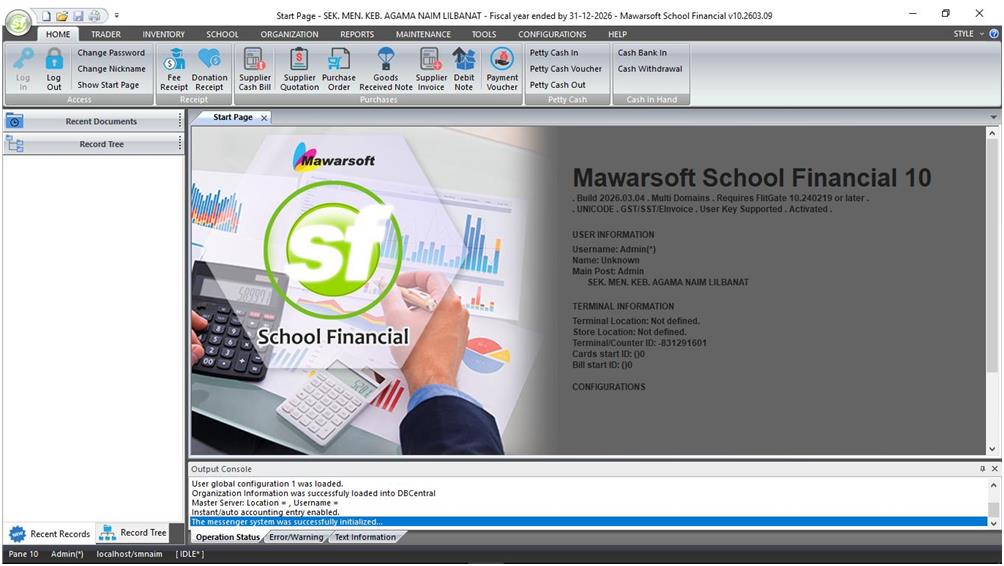
Sekarang anda boleh mula menggunakan perisian Mawarsoft School Financial. Untuk menjalankan Mawarsoft School Financial anda hanya perlu menekan ikon Mawarsoft School Financial 10 di atas desktop.

|
|
|
|
|
|
|
|

leave a comment